Leggi.

MirroVate Chart
Grafico e order flow
Il modulo che stai guardando: grafico veloce, footprint, heatmap, DOM e ordini direttamente sul prezzo.
- Grafico disegnato dalla scheda video
- Order flow e indicatori MirroVate
- Ordini e posizione dal grafico
Grafico veloce, order flow e operatività con Copy, in un'unica finestra per Windows.
Il programma
Un grafico fatto per leggere in fretta, con l'order flow e gli ordini a portata di clic.
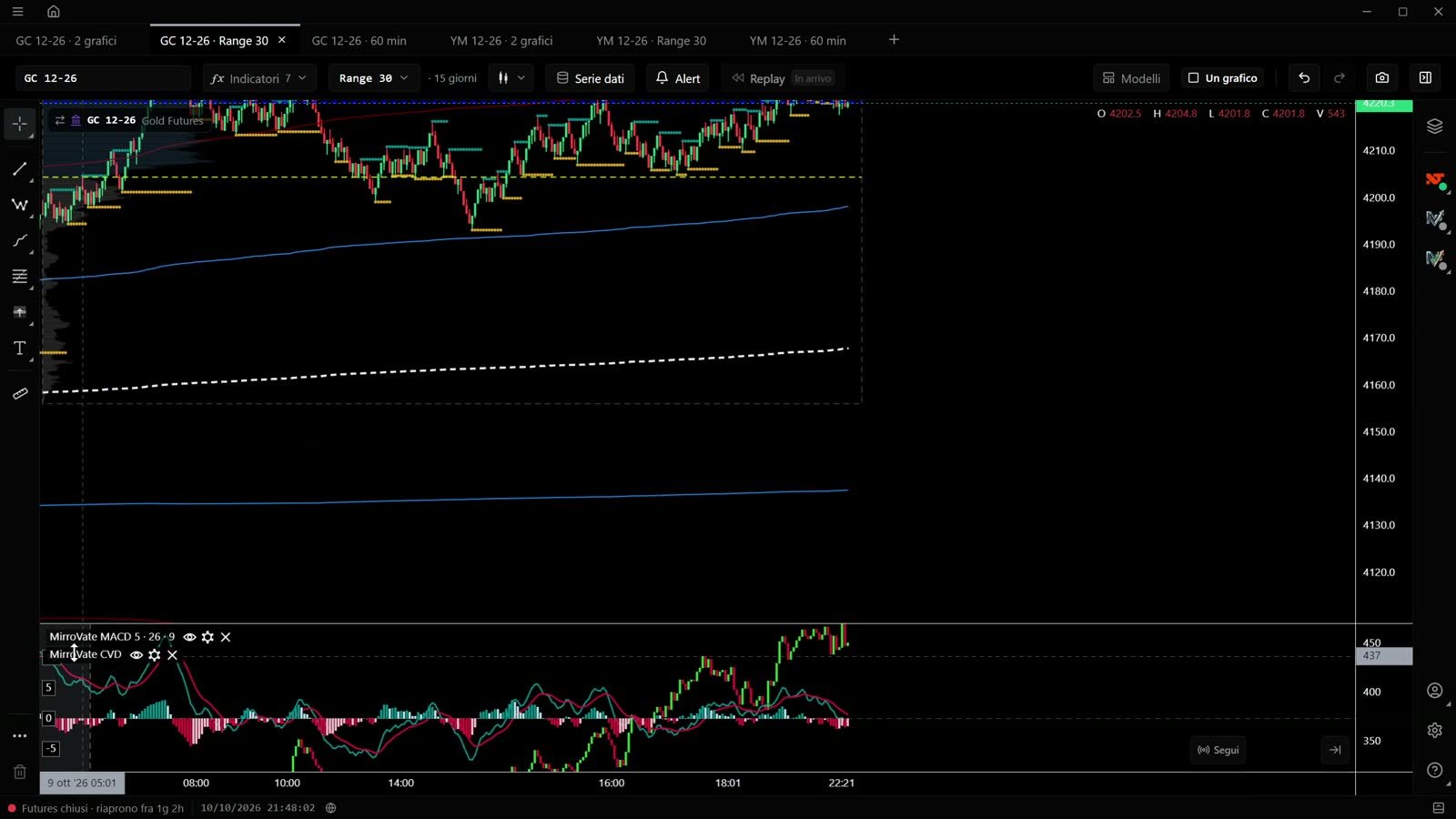
Il modulo Chart dell'app MirroVate in funzione
Cos'è
MirroVate Chart è il modulo dove leggi il mercato e da dove operi: un grafico veloce, l'order flow e gli ordini sulla stessa schermata. Fa parte dell'app MirroVate, insieme a Copy, Education e Statistics.
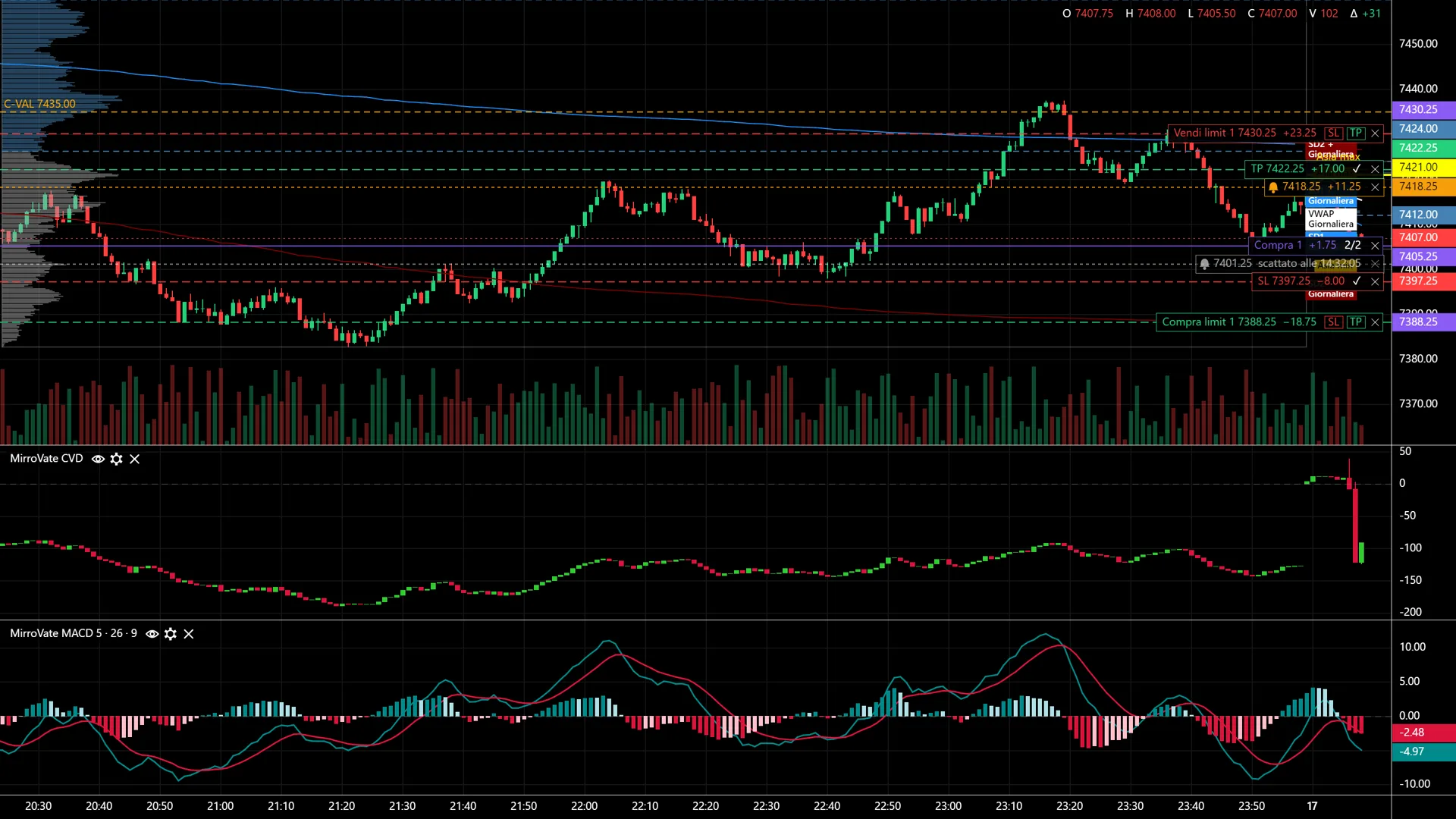
A sinistra vedi a quali prezzi si è scambiato di più, con i livelli chiave (VAL, VWAP, deviazioni).
Posizione, stop, target e ordini limite sono linee sul prezzo: li leggi e li sposti da lì.
CVD e MACD nei pannelli sotto il prezzo, già pronti, con occhio, impostazioni e chiusura a portata di clic.
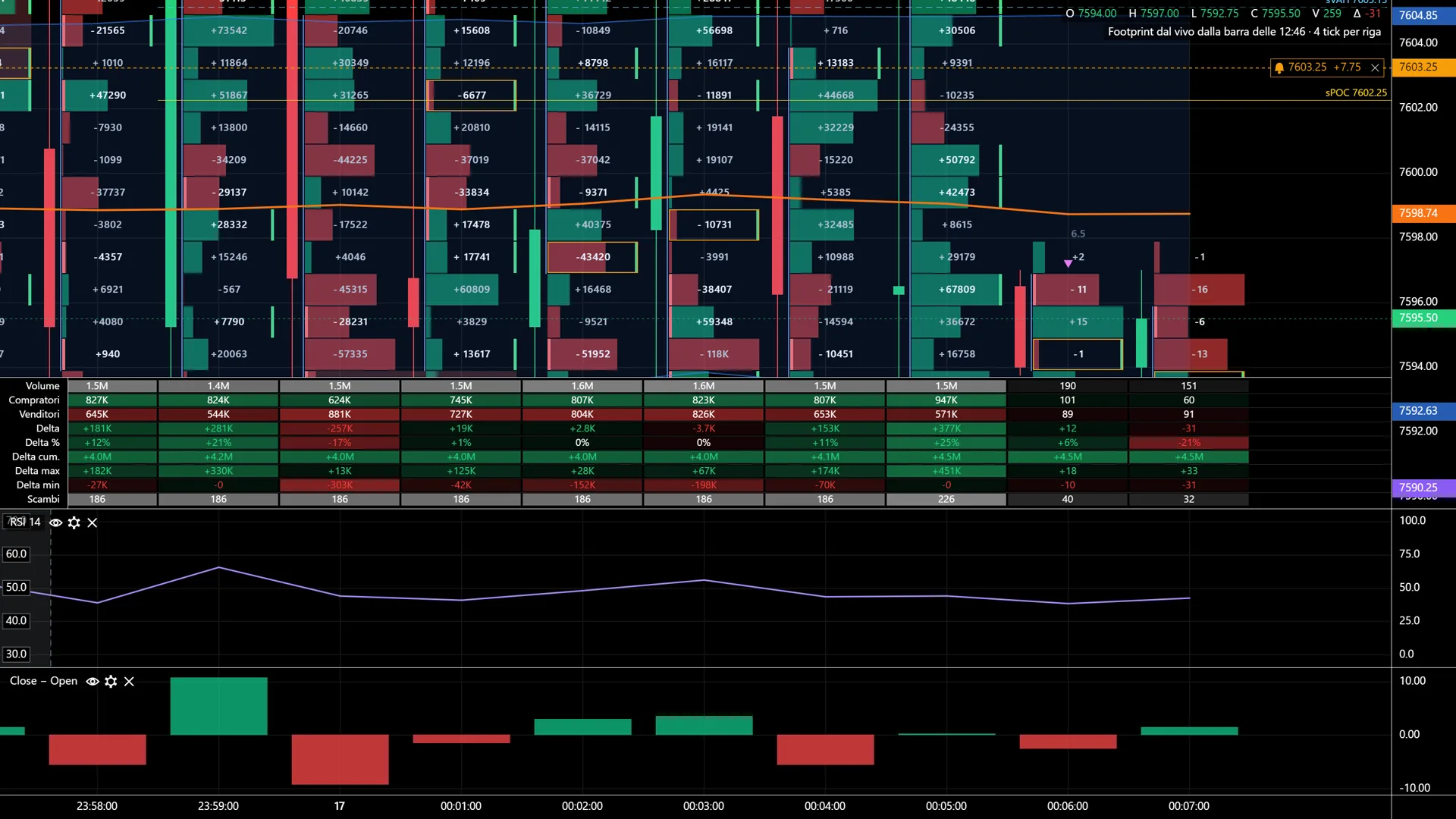
Footprint · delta
Dentro ogni candela vedi quanto hanno comprato e venduto i due lati, prezzo per prezzo. La tabella sotto riassume ogni barra: volume, delta, delta cumulato, massimi e minimi.
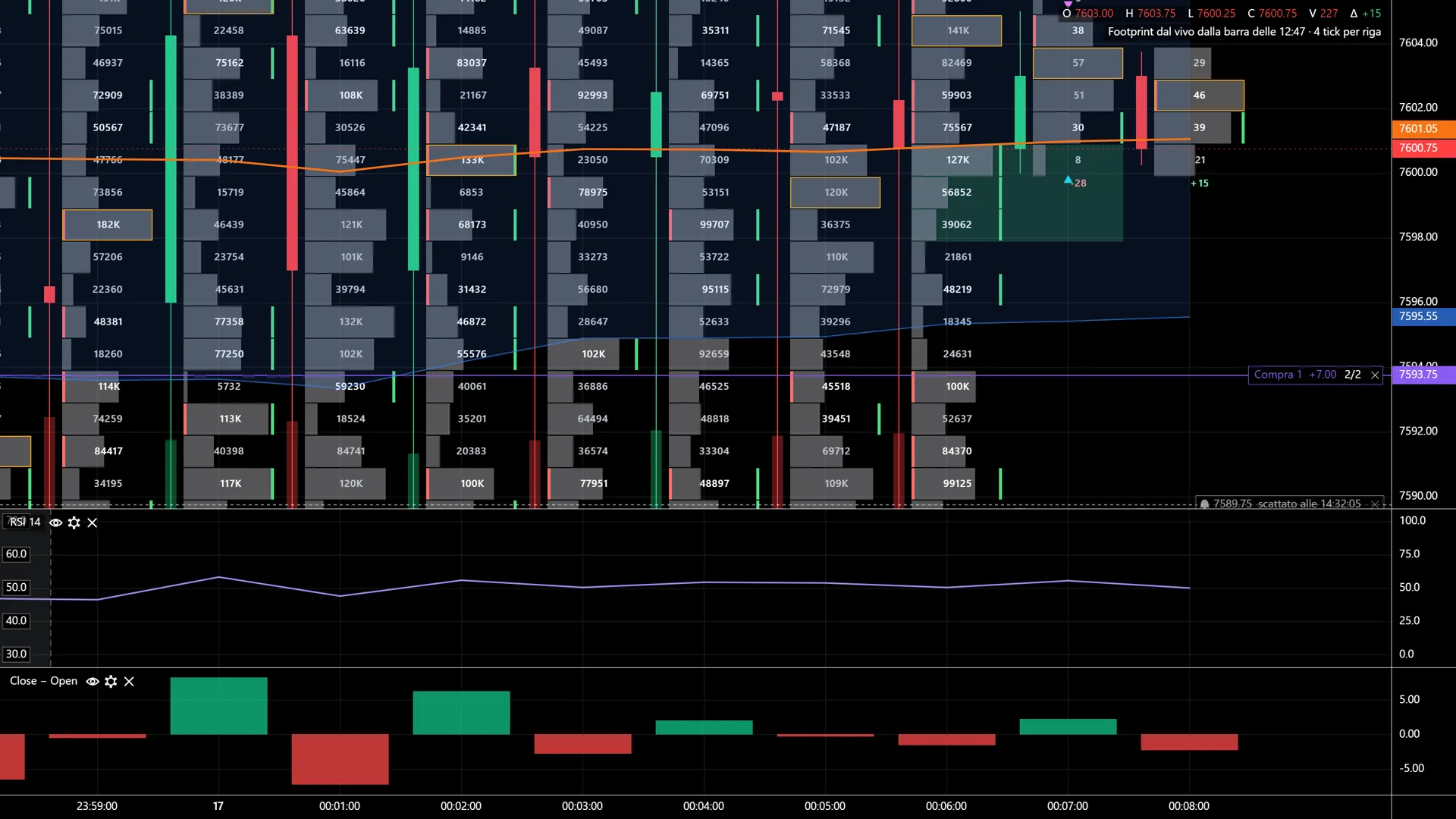
Footprint · volume
Il volume a ogni prezzo, con il livello più scambiato in evidenza. La posizione aperta resta sul grafico mentre leggi, senza cambiare schermata.
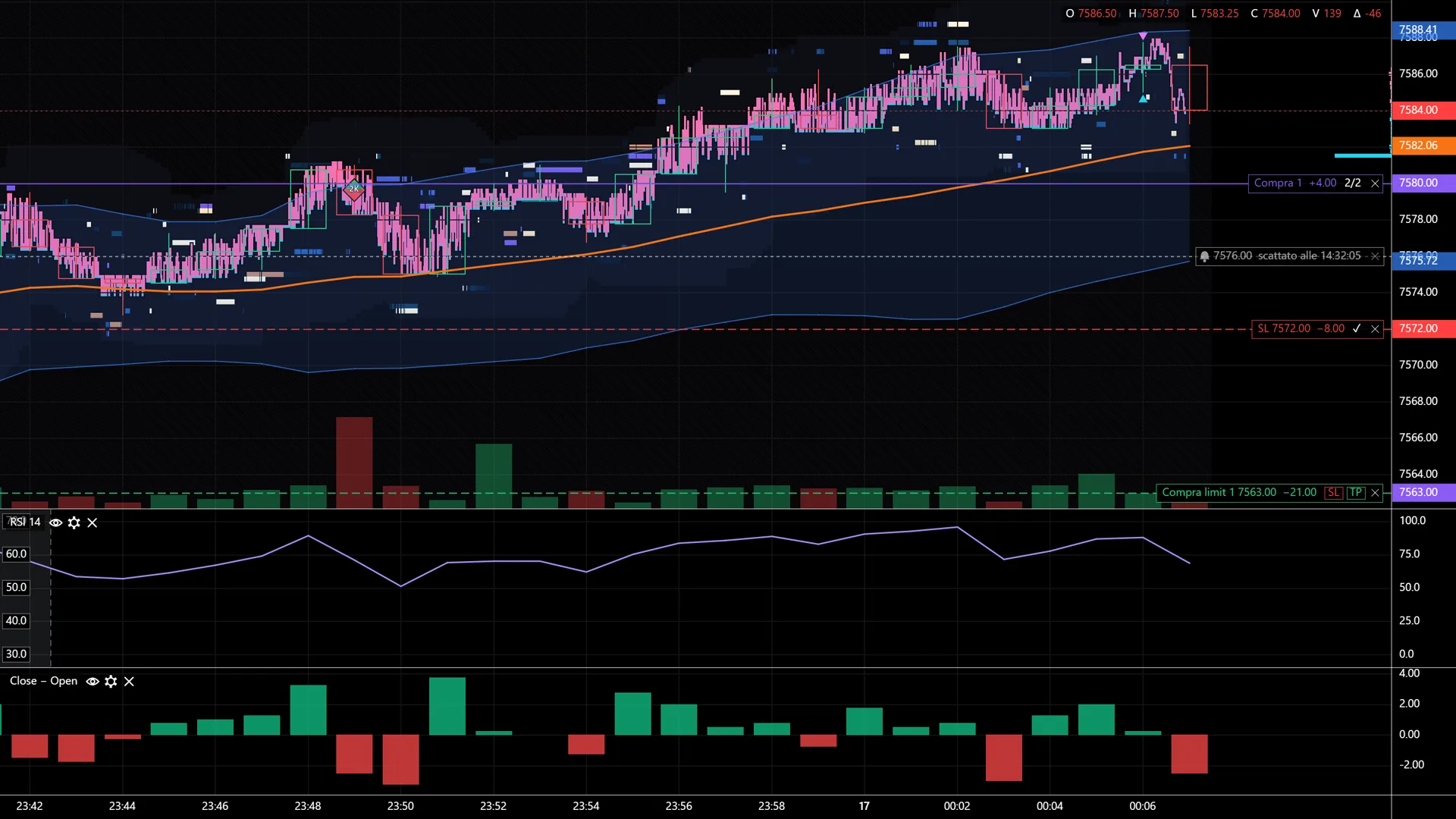
Heatmap
La heatmap mostra come cambia l’interesse del mercato a ogni livello, con le operazioni più grosse segnate sopra. Ordini e stop restano visibili sulla stessa schermata.
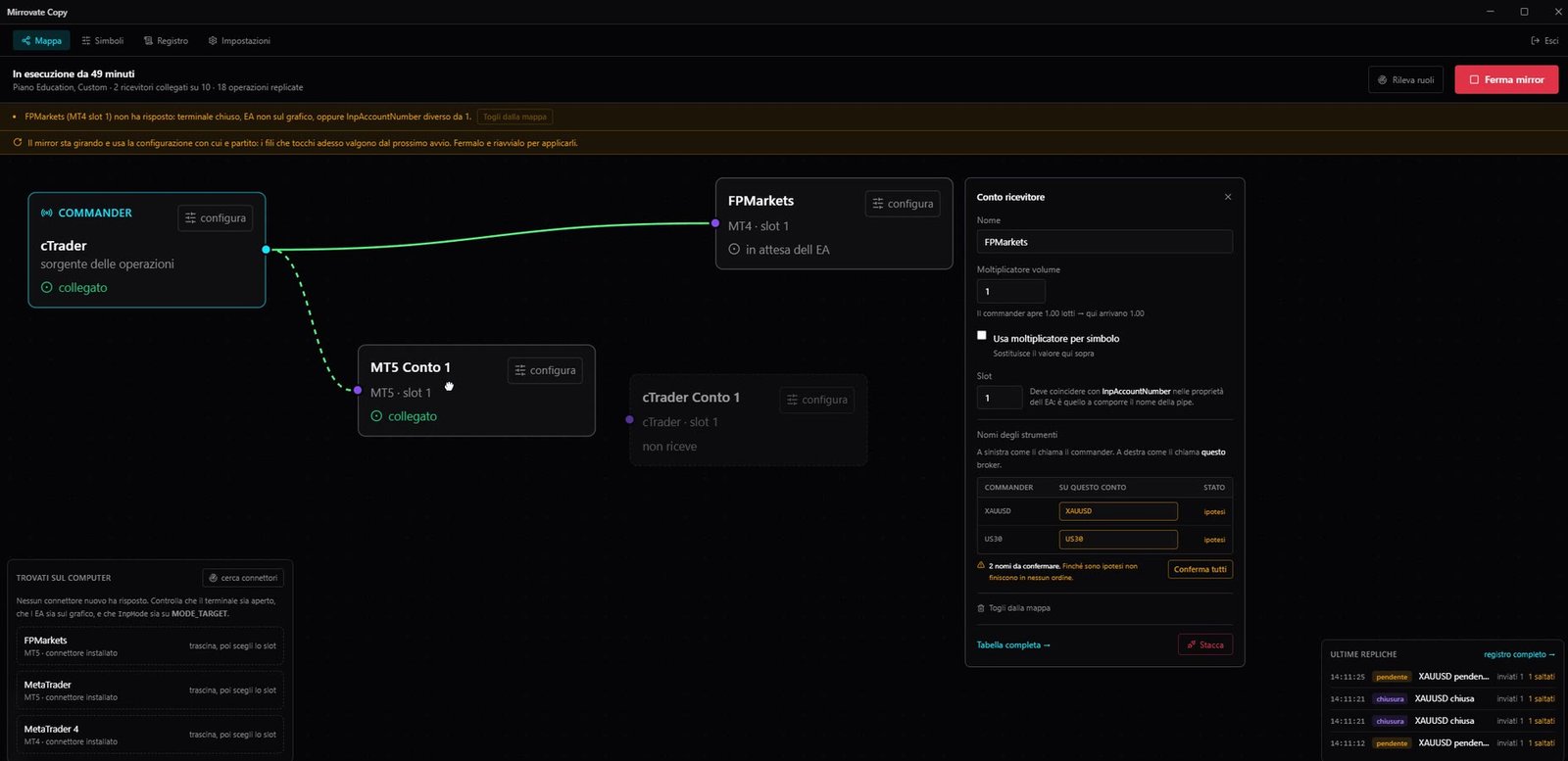
L'app MirroVate
Leggi nel Chart, operi con Copy, impari con Education e misuri con Statistics. Stessa finestra, stesso account: passi da un modulo all'altro senza chiudere niente.
Grafico e order flow
Il modulo che stai guardando: grafico veloce, footprint, heatmap, DOM e ordini direttamente sul prezzo.
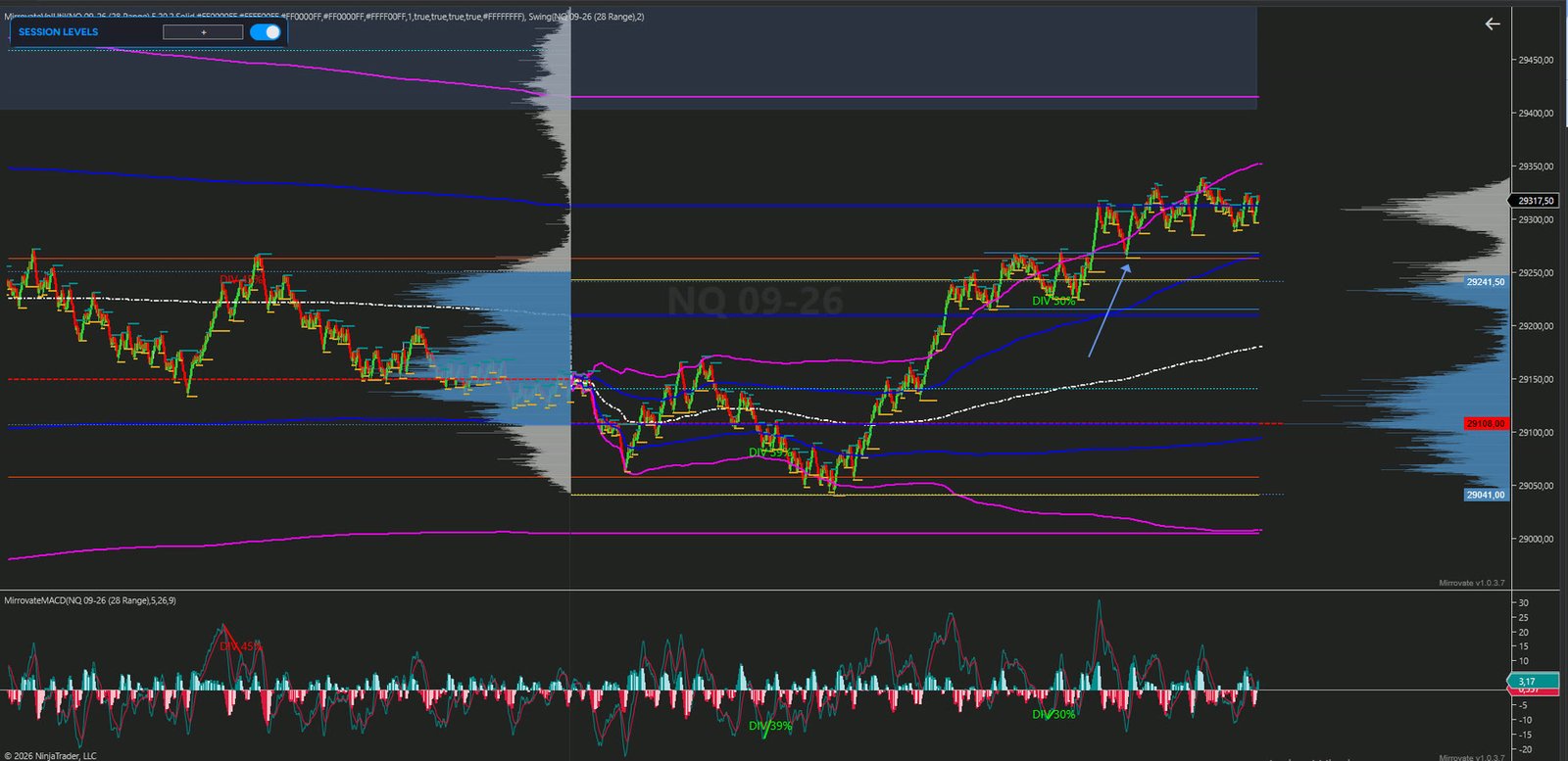
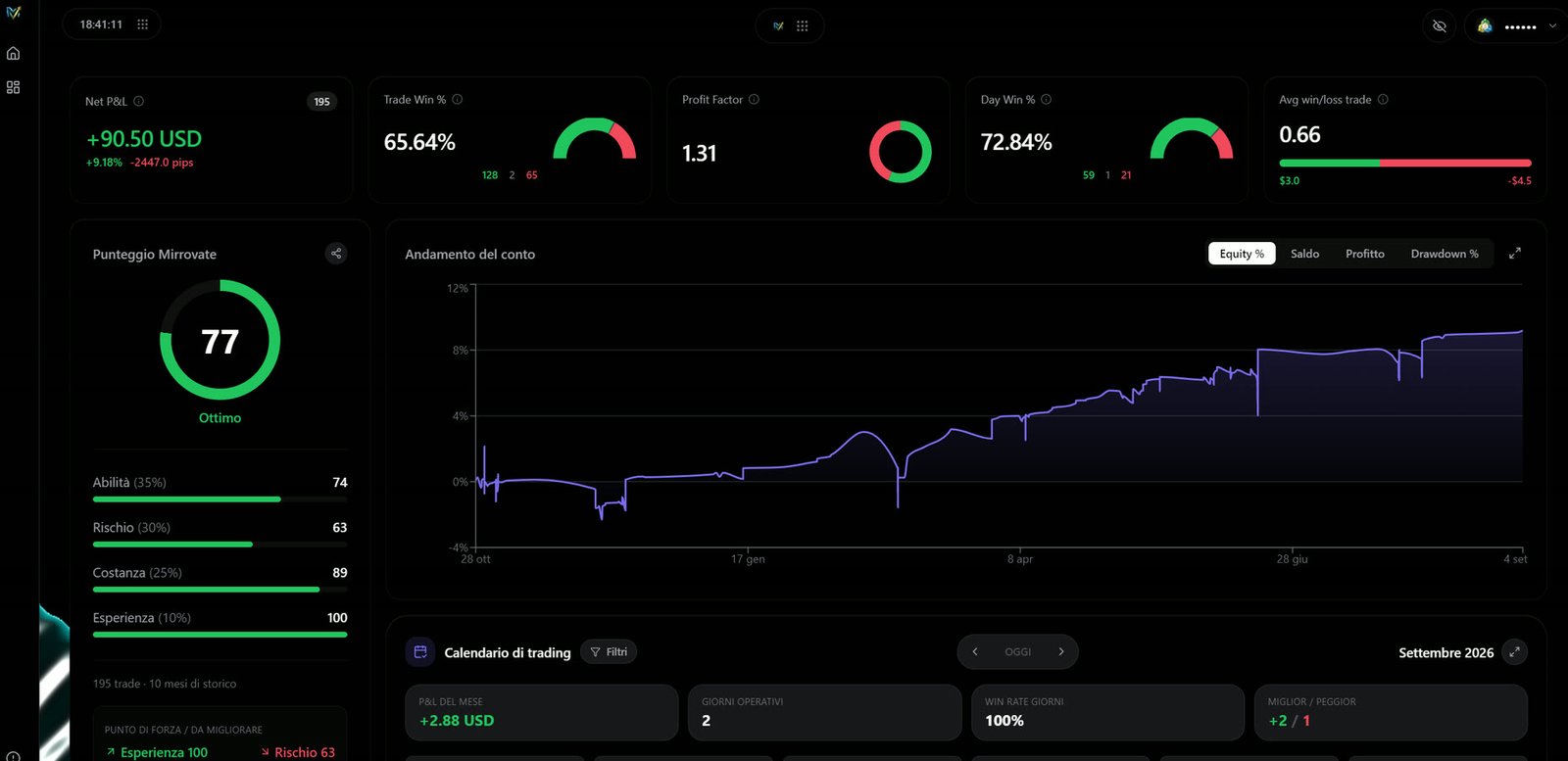
Leggi.
Grafico e order flow
Il modulo che stai guardando: grafico veloce, footprint, heatmap, DOM e ordini direttamente sul prezzo.
Opera.

Operatività
Il motore del copy trading: replica le tue operazioni su più conti e piattaforme. Dal Chart lo comandi dal grafico.
Impara.
Formazione
Videocorso a moduli progressivi, community e gli indicatori MirroVate. Con Education hai il Chart al completo.
Misura.

Analisi
Ogni operazione tradotta in numeri e grafici, dentro la stessa app.
Tutto quello che c'è dentro
Dieci modi di costruire le barre, tredici di disegnarle, tutto il catalogo della tua fonte dati, un periodo per ogni esigenza, 85 strumenti di disegno, alert, notizie, watchlist. Qui sotto c'è tutto, spiegato con la cosa da toccare accanto a ogni riga: scegli, prova, guarda cosa cambia.
Il tipo di barra dice come si costruiscono, lo stile dice come si disegnano. A tempo o a evento, da una barra al secondo ai mattoni Renko: scegli il tipo, il periodo e lo stile, e guarda gli stessi scambi trasformarsi.
Come si costruiscono le barre
Periodo (min)
Questi sono i periodi rapidi: un clic invece di scrivere. Nel programma il periodo lo scrivi tu, da 1 a 100.000.
Come si disegnano
Minuti · a tempo
Una barra ogni tanti minuti: il grafico di tutti i giorni, da 1 minuto a 4 ore.
Candele: Le candele giapponesi, lo stile di partenza.
Illustrazione con prezzi inventati: nel Chart le barre vengono dalla tua fonte dati.
Tutti i periodi rapidi, un clic e il grafico cambia
E se non basta, scrivi tu il periodo: qualunque valore da 1 a 100.000.
Secondi, minuti e giorni; tick, volume, Range e Renko; più Line Break, Kagi e Point & Figure, con la base che scegli tu.
Oltre ai periodi rapidi (1, 5, 15 minuti, 1.000 tick…) scrivi qualunque valore, da 1 a 100.000.
Da 1 a 60 giorni per ogni grafico, dalla finestra Serie dati o dal tasto destro; cambiarli ricarica lo storico.
Le barre le costruisce NinjaTrader 8 o Rithmic sui prezzi veri: quello che vedi dipende da ciò che la tua fonte fornisce.
Ogni contratto del catalogo della tua fonte dati si apre in un grafico. Più grafici nella stessa scheda, ognuno col suo periodo, e i collegamenti a colori fanno muovere insieme quelli che vuoi tu.
Strumenti
Scrivi il nome e la lista si restringe: ogni contratto che NinjaTrader 8 o Rithmic ti mettono a disposizione si apre in un grafico, con le sue scadenze. Sono centinaia, e il catalogo cambia con la tua connessione.
Elenco di esempio: i contratti veri, con le scadenze, arrivano dalla fonte dati.
Collegamenti a colori
Sei gruppi di colore. Tutti i grafici dello stesso colore mostrano lo stesso strumento, anche in schede diverse: premi «Cambia strumento» su un grafico e guarda gli altri. Il pallino cambia colore a ogni clic, fino a «nessun collegamento».
Disposizioni
Un grafico, due affiancati, due sovrapposti, tre o quattro. Ogni grafico ha il suo strumento, il suo tipo di barra e il suo periodo, e i divisori si trascinano per dare più spazio a uno.
Linee, canali, Pitchfork, pattern armonici, onde di Elliott, Fibonacci, Gann, profili dei volumi, posizioni long e short, note. Sono 85 strumenti in 6 gruppi: scegli uno strumento e guardalo disegnarsi, poi leggi come si traccia.
Linea di tendenza · Linee e canali
Come si traccia: Clic sul primo punto e sul secondo, oppure trascina.
La dimostrazione è un’illustrazione: nel programma il disegno lo fai tu, dove vuoi sul grafico.
85 strumenti di disegno
Linee
Canali
Pitchfork
Premi uno strumento: si disegna da solo, e sotto trovi come si traccia.
Proprietà
Ancorati al tempo e al prezzo, non alla barra: un disegno fatto su ES a 5 minuti compare anche a 1 minuto e a ogni altro periodo, perché appartiene allo strumento. Fino a 300 disegni per strumento.
Il cursore
In fondo alla barra
Il prezzo arriva dove aspettavi, e il Chart ti avvisa: sul grafico, con un suono e, se vuoi, con un’email. Qui il dialogo vero: toccalo.
La linea dell’alert sta sul grafico, al prezzo che hai scelto.
Compare l’avviso e senti il suono, anche se stai guardando un’altra scheda.
Se hai acceso Email, MirroVate ti scrive all’indirizzo del tuo account.
Scena illustrativa con prezzi inventati. Gli alert girano finché MirroVate è aperto.
Crea alert su ES 12-26
Condizione
Valore
Attivazione
Scadenza
Messaggio
Notifiche
Quando ES 12-26 arriva a 5012,50 una volta sola: suona e ti scrive un’email.
Tasto destro sul grafico: «Aggiungi alert a …» lo crea subito al prezzo che hai sotto il mouse; «Crea alert a …» apre il dialogo con tutte le opzioni.
Incrocio (scatta quando il prezzo arriva al livello, da sopra o da sotto), solo al rialzo oppure solo al ribasso.
Dopo lo scatto si spegne, oppure resta acceso e aspetta il prossimo passaggio sul livello (al massimo uno ogni 10 secondi).
Nessuna, oppure una data e un’ora: passata quella, l’alert non scatta più.
Scrivi tu il messaggio (fino a 280 caratteri) o lascia quello automatico, «strumento al prezzo …».
Quando scatta suona. Con l’interruttore Email MirroVate ti scrive anche all’indirizzo del tuo account: niente da configurare, e c’è l’email di prova.
Ogni alert è una linea sul prezzo, con scritto quando è scattato. Dal tasto destro sulla sua linea lo disattivi, lo riattivi o lo elimini.
La scheda Alert elenca tutti gli alert, con l’esito dell’ultima email di ognuno. Fino a 500 alert.
Cosa esce oggi, quanto pesa e fra quanto: il calendario e le notizie dal vivo stanno nella barra a destra del grafico, senza lasciare la schermata.
ES 12-26
Eventi di esempio: nel programma arrivano dal calendario economico (Forex Factory).
Gli eventi della giornata, con l’impatto (alto, medio, basso, festività), le valute, il previsto e il precedente.
Scegli le valute e l’impatto che ti interessano, oggi o domani; un conto alla rovescia dice fra quanto esce il prossimo evento.
I titoli di FXStreet, CNBC e MarketWatch in un elenco che si aggiorna; le nuove hanno il bollino NUOVA. Un clic apre l’articolo sul sito dell’editore.
Nel dettaglio di uno strumento della watchlist, le notizie che lo riguardano, con «Più notizie» e «Meno notizie».
Notizie, geopolitica e mercati hanno anche una loro finestra dell’app MirroVate, da tenere su un secondo schermo.
Gli strumenti che segui, con i prezzi che si muovono, e per ognuno il quadro completo: range, performance, stagionalità, specifiche del contratto.
| Simbolo | Ultimo | Var% | Var | Vol |
|---|---|---|---|---|
| ESE-mini S&P 500 | 5008.25 | +0.54% | +26.75 | 1284K |
| NQE-mini Nasdaq-100 | 17642.50 | +0.70% | +122.50 | 613K |
| YME-mini Dow | 39210 | +0.27% | +105 | 148K |
| GCOro | 2318.4 | -0.37% | -8.5 | 301K |
| CLPetrolio WTI | 78.62 | +0.86% | +0.67 | 455K |
| 6EEuro FX | 1.0842 | -0.17% | -0.0019 | 199K |
Range giornaliero
Performance
Stagionalità
Specifiche del contratto
Prezzi e numeri di esempio, inventati.
Quante liste vuoi, ognuna divisibile in sezioni con il suo nome. Si rinominano, si duplicano, si svuotano.
Simbolo, ultimo prezzo, variazione in percentuale e assoluta, volume, con il lampo a ogni prezzo nuovo.
Range giornaliero e di 52 settimane, performance a 1 settimana, 1, 3 e 6 mesi, da inizio anno e a 1 anno, bid e ask.
Un grafico dell’andamento dello strumento negli anni, per vedere cosa fa di solito in questo periodo.
Tick, valore del punto, borsa, sessione e scadenza, senza aprire altro.
Una lista si esporta in un file e si importa su un altro PC: utile per dare lo stesso elenco a un cliente o a uno studente.
Colori, sfondo, griglia, volumi, distanza fra le barre: ogni grafico ha il suo aspetto, e ci sono tre tavolozze pronte, anche per i daltonici.
Serie dati · ES 12-26
Colori pronti
Sfondo
Come si disegnano le barre
Rialzo e ribasso a scelta, per ogni grafico, con tre tavolozze pronte: Base, Daltonici e Monocromo.
Il colore dello sfondo e della griglia, i numeri e le scritte degli assi, i contorni e i separatori.
Una linea verticale che separa un giorno dall’altro, accendibile.
L’istogramma dei volumi in fondo al grafico, acceso o spento col tasto destro.
Quanto spazio ha ogni barra e quanto è largo il suo corpo, da 1 a 60 pixel, oppure automatico.
Zoom orizzontale e verticale (trascinando l’asse dei prezzi), scala automatica con un clic e «Segui»: se non tocchi il grafico per 5 secondi torna da solo all’ultima barra.
Da 1 a 60 giorni per grafico, scelti dalla finestra Serie dati o dal tasto destro; cambiarli ricarica lo storico.
Schede, finestre, modelli e aree si salvano da soli e si ritrovano come li hai lasciati. E tanti piccoli strumenti che fanno la differenza.
Prova: aggiungi una scheda, cambia la disposizione, stacca una scheda in una finestra. Nel programma i limiti sono 40 schede e 8 finestre staccate.
Fino a 40 schede, ognuna con la sua disposizione, come in un browser: nuova scheda con Ctrl+T, trascini per riordinarle.
Una scheda si può staccare in una finestra sua, da portare su un altro schermo. Fino a 8 finestre.
Sei gruppi di colore: cambi strumento su un grafico e cambia su tutti quelli dello stesso gruppo, in tutte le schede.
Salvi una disposizione (grafici, tipi di barra, periodi, collegamenti) e la riapri su qualunque strumento. Fino a 50 modelli.
Più aree, ognuna con le sue schede e i suoi grafici, che si salvano da sole e si ritrovano come le hai lasciate.
Un’area diventa un file .mvarea da dare a clienti e studenti (mai conti, ordini o credenziali); i modelli un file .mvmodelli.
Ordini al prezzo che hai sotto il mouse, alert, linea orizzontale, copia del prezzo, volumi, intervallo, reimposta la vista.
Blocca il cursore sulla barra che stai guardando, per leggerla anche mentre il mouse è altrove.
Uno screenshot del grafico in un clic, pronto da condividere.
L’ora del grafico nel fuso che scegli, in basso a sinistra.
L’interfaccia è in italiano e in inglese, a scelta o secondo la lingua di Windows.
Rigiocare il mercato barra per barra con un conto simulato: arriva con un prossimo aggiornamento.
Cosa trovi in MirroVate Chart
Il grafico lo trovi spiegato qui sopra, funzione per funzione. Questi sono gli strumenti che lo portano oltre: l'order flow, la liquidità, gli indicatori, il DOM e l'operatività.
Con Copy ed Education Solo con Education
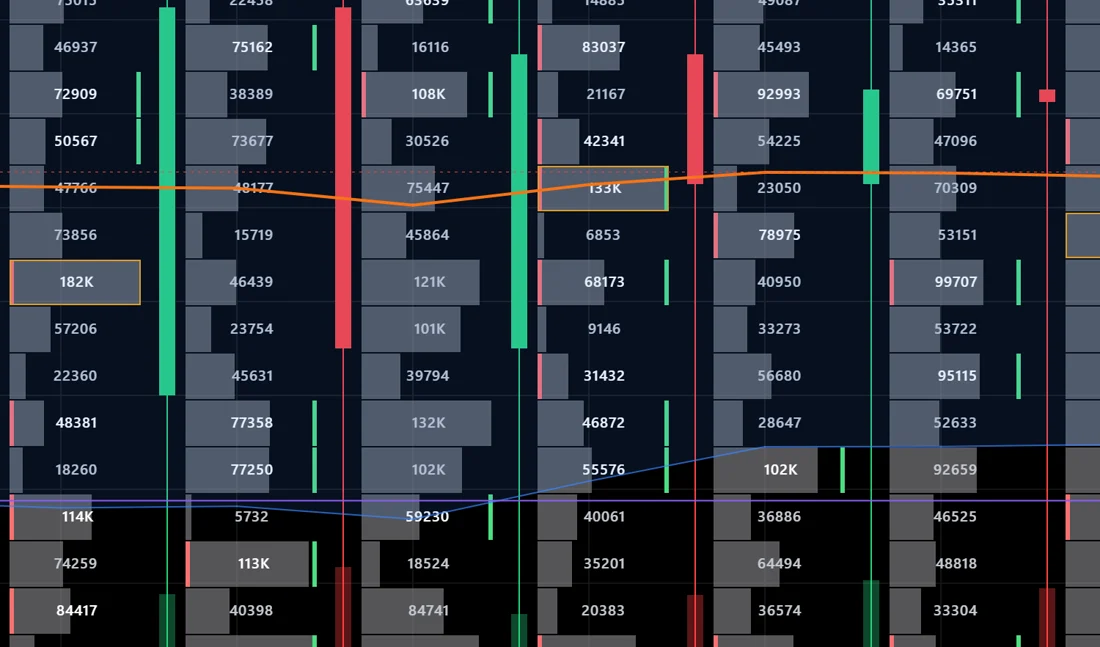
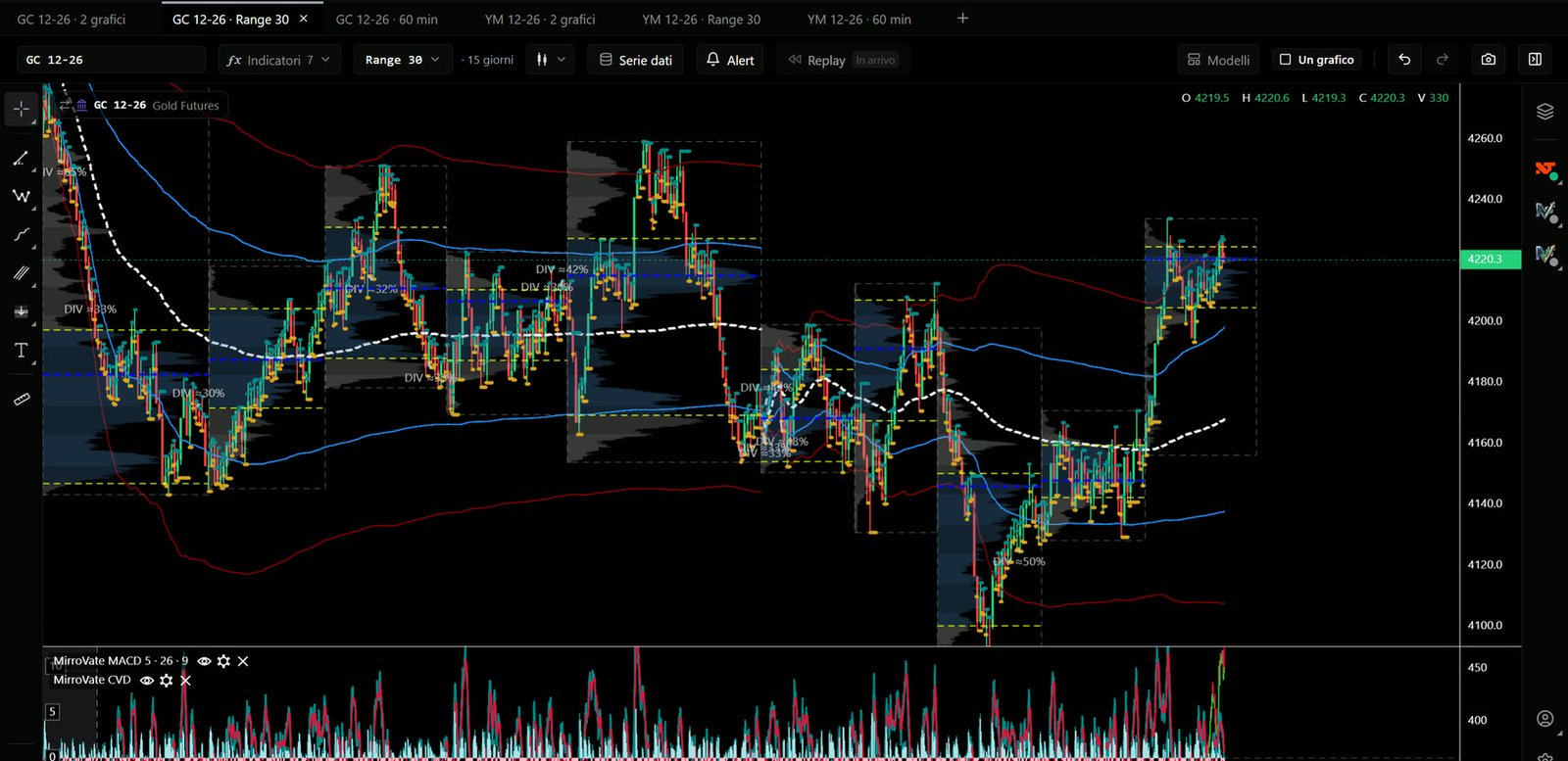
Ogni candela si divide per prezzo e mostra gli scambi eseguiti: il footprint ha tre letture della stessa candela (Bid × Ask, Volume, Delta) e le letture di analisi sono già calcolate per te.
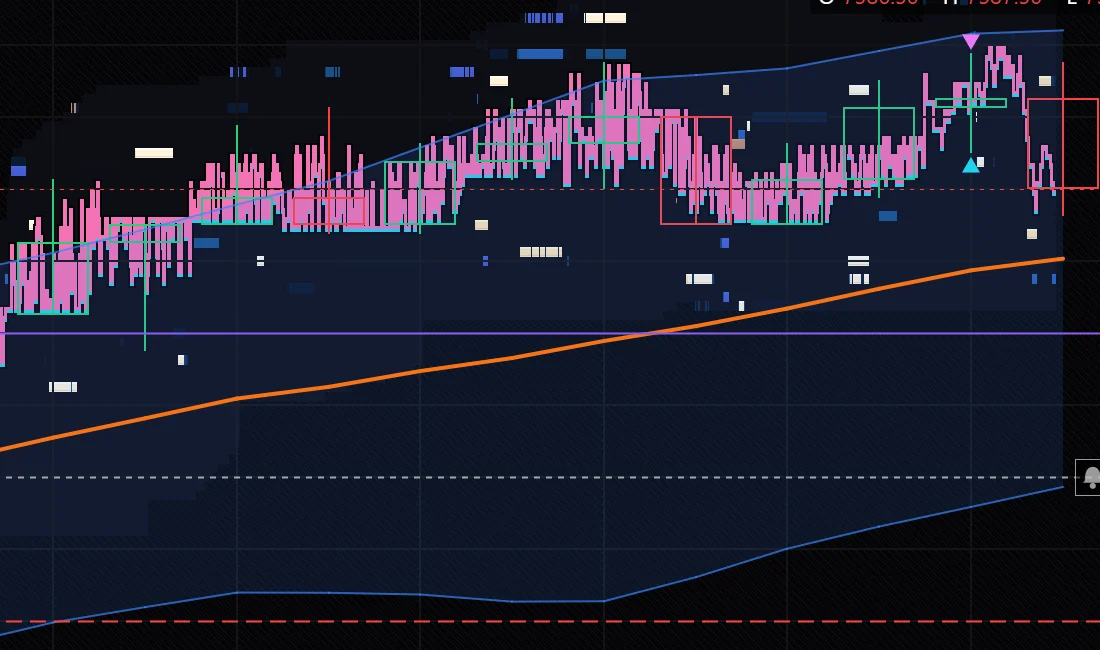
La MirroHeatmap mostra il book come una mappa di calore sotto le candele, così vedi dove si accumulano gli ordini. Con Big Trades ogni scambio grande diventa una bolla: verde se ha comprato l’aggressore, rossa se ha venduto.
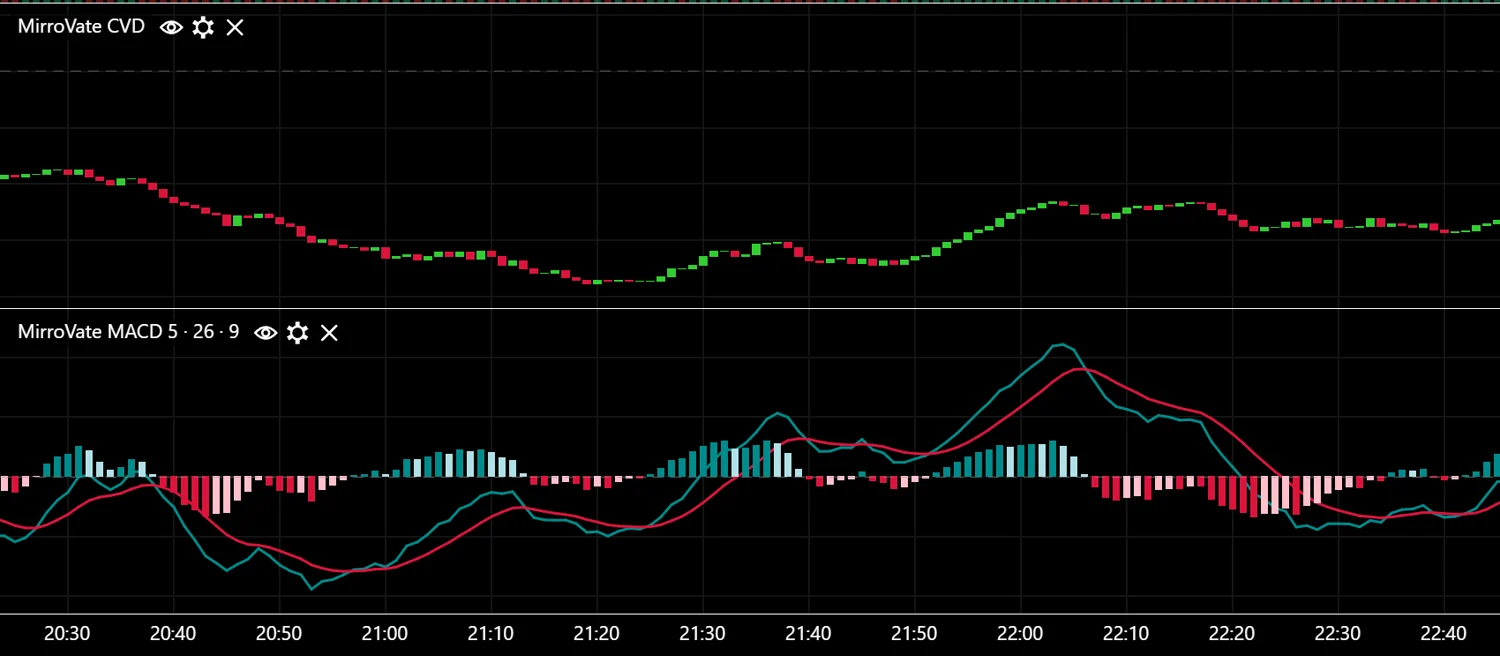
Gli indicatori Mirrovate nascono in NinjaTrader e sono stati portati in Chart. Ognuno ha la sua scheda informativa, con il pulsante «i»: cosa mostra, come si calcola, come si legge, cosa cambia ogni parametro.
Il book a scala di prezzi accanto al grafico è anche operativo: con il clic sinistro mandi un ordine, con il destro apri il menu completo. Gli ordini passano da MirroVate Copy.
Il pannello operazioni comanda MirroVate Copy: da un solo punto apri, chiudi e gestisci le operazioni, e Copy le replica sui conti MetaTrader 4, MetaTrader 5 e cTrader che hai collegato.
Provalo
Questa è la finestra di MirroVate Chart, la stessa dell'app, con un mercato inventato che corre. Apri un'operazione, metti uno stop, disegna, guarda il DOM: tutto funziona come nel programma, con dati e ordini simulati.
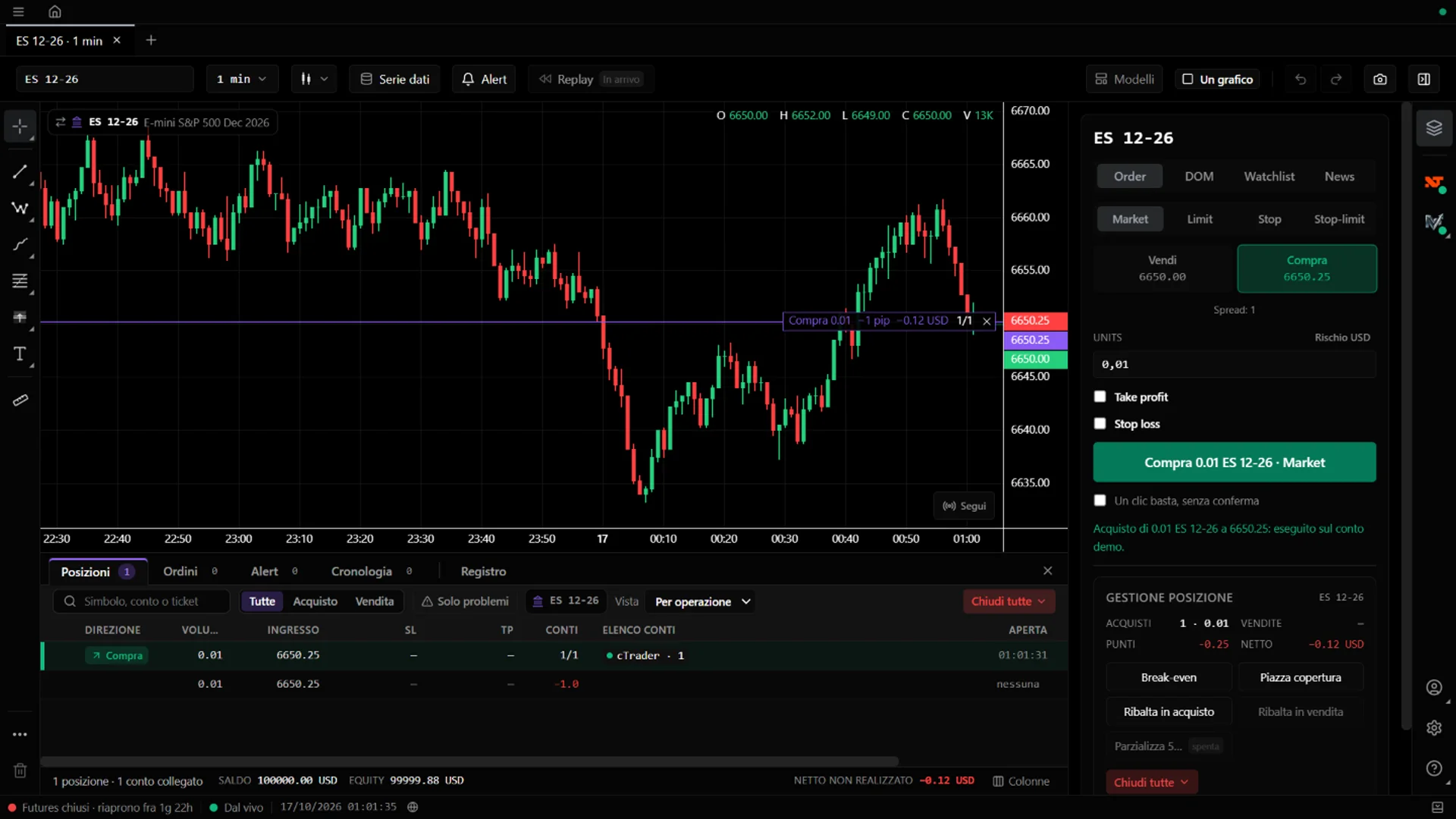
Il grafico si prova da un computer: serve uno schermo largo e una scheda video con WebGL2.
Compra o Vendi dal pannello a destra, con stop e take profit. La posizione compare sul grafico e nel pannello in basso.
Ordini a mercato, limite e stop direttamente sul prezzo, alert di prezzo, linee orizzontali.
Linee di tendenza, Fibonacci, pennello, testi e righello dalla barra a sinistra.
Nel pannello a destra, scheda DOM: il book a scala di prezzi con gli ordini a un clic.
Strumento, periodo, tipo di candela, più grafici nella stessa scheda, nuove schede.
Break-even, copertura, parzializza e chiudi tutto dal riquadro «Gestione posizione».
Nessun mercato vero e nessun conto vero: prezzi, ordini e profitti sono inventati e spariscono ricaricando la pagina. Gli indicatori Mirrovate non ci sono: sono di Education.
Per iniziare
Niente installazioni complicate: tre cose e sei dentro. Se hai dubbi sul tuo PC, l'app ti aiuta a verificarlo.
Windows 10 o 11, 64 bit
MirroVate è un’app per Windows. Si scarica dal Microsoft Store. Il grafico è disegnato con WebGL2: senza, non può essere mostrato.
Abbonamento Copy o Education
Con l’account MirroVate accedi dalla schermata iniziale dell’app. Chart non si compra a parte. Con Copy hai tutte le funzioni tranne gli indicatori Mirrovate e l'order flow; con Education hai tutto.
Vedi CopyVedi EducationNinjaTrader 8 o Rithmic
I dati arrivano dalla fonte che scegli nelle Impostazioni: MirroVate non vende dati di mercato. Per NinjaTrader serve la versione 8.1.8 o successiva.
Con un prossimo aggiornamento: un mercato inventato dentro Chart, per lavorare a mercati chiusi e provare l’app anche senza NinjaTrader. Gli ordini verso Copy resteranno bloccati.
Alla schermata di accesso puoi verificare se il tuo PC e la tua connessione vanno bene per MirroVate, con un rapporto da copiare per l’assistenza.
L’interfaccia è disponibile in italiano e in inglese, a scelta o secondo la lingua di Windows.
MirroVate gira accanto a NinjaTrader, MetaTrader e cTrader: i percorsi che si ripetono a ogni tick sono scritti per consumare il meno possibile.
Domande frequenti
L’app non ha un prezzo a sé: si scarica con un abbonamento. Il prezzo di Copy è nella pagina Copy, quello di Education nella pagina Education.
Vai a CopyNo. I dati arrivano dalla fonte che scegli nelle Impostazioni, NinjaTrader 8 o Rithmic, con il tuo abbonamento ai dati. Quello che vedi, per esempio nel footprint o nella heatmap, dipende da ciò che la tua fonte riesce a fornire.
No: oggi MirroVate è disponibile solo per Windows 10 e 11 a 64 bit. Mac e Linux non sono supportati.
All’assistenza MirroVate, in chat negli orari di apertura o via email.
Vai all’assistenzaScarica MirroVate dal Microsoft Store e accedi con il tuo account.
Il trading comporta rischi. Leggi l'esclusione di responsabilità.